
El objetivo del siguiente articulo es ilustrar de manera detallada el aprovisionamiento de un servicio de mensajería, configurando SMTP Relay con Postfix en Linux y Office365.
1. Lo primero que debemos hacer es ingresar a nuestro servidor Linux y realizar la instalación de Postfix con el siguiente comando:
sudo apt install postfix
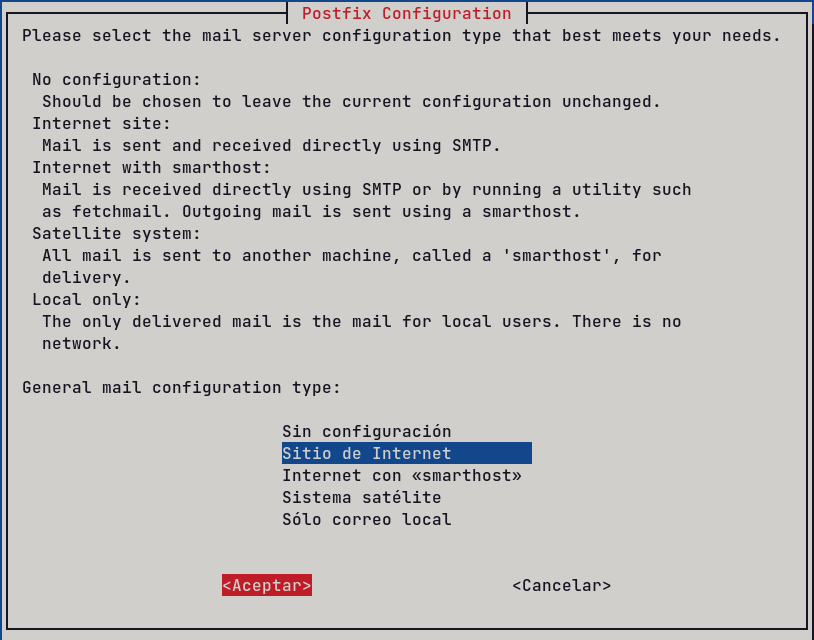
2. Observará en pantalla una interfaz por medio de la cual podrá realizar la configuración de Postfix. Por defecto estará seleccionada la opción de nombre Sitio de Internet, oprima la tecla Tabular para que el cursor se posicione en el botón Aceptar y luego oprima la tecla Enter.
3. Ahora el instalador le solicitará ingresar un nombre para el sistema de correo. Por defecto la caja de texto está diligenciada con el hostname del servidor, oprima la tecla Tabular para que el cursor se posicione en el botón Aceptar y luego oprima la tecla Enter.

Una vez que haya realizado la acción mencionada, se completará el proceso de instalación de postfix.
4. Agregue las siguiente configuración al final del archivo /etc/postfix/main.cf
relayhost = [smtp.office365.com]:587
smtp_sasl_auth_enable = yes
smtp_sasl_password_maps = hash:/etc/postfix/sasl/sasl_passwords
smtp_sasl_security_options = noanonymous
smtp_tls_security_level = may
header_size_limit = 409600
smtp_sender_dependent_authentication = yes
sender_dependent_relayhost_maps = hash:/etc/postfix/sender_relay
5. En la ruta /etc/postfix/sasl cree un archivo con nombre sasl_passwords, en este archivo deberá agregar el servidor smtp, el puerto smtp a usar, la dirección de correo para el envío de la mensajería y la contraseña. La estructura sería la siguiente:
[smtp.office365.com]:587 example@mail.com.co:123abc
6. Una vez que haya creado el archivo sasl_passwords con los datos de configuración requeridos, deberá generar el archivo sasl_passwords.db haciendo uso del siguiente comando:
postmap /etc/postfix/sasl/sasl_password

7. Ahora deberá agregar la configuración para el SMTP relay en postfix, cree un archivo llamado sender_relay en la ruta /etc/postfix. En este archivo deberá agregar la dirección de correo para el envío de la mensajería, el servidor smtp y el puerto smtp a usar.
example@mail.com.co [smtp.office365.com]:587
8. Una vez que haya creado el archivo sender_relay con los datos de configuración requeridos, deberá generar el archivo sender_relay.db haciendo uso del siguiente comando:
postmap /etc/postfix/sender_relay

9. Reinicie el servicio postfix con el siguiente comando:
sudo systemctl restart postfix
Ahora que ha realizado los pasos para la configuración del servicio postfix en el servidor, se debe proceder con los ajustes necesarios en la cuenta de Microsoft.
1. Haciendo uso de un navegador de Internet (Chrome, Firefox, Safari, etc.) ingrese a la URL https://entra.microsoft.com e ingrese con las credenciales de la cuenta administrador.
2. Diríjase a la pestaña de nombre Propiedades

3. Desplácese hacía el final de la página y seleccione la opción Administrar Valores Predeterminados de Seguridad.

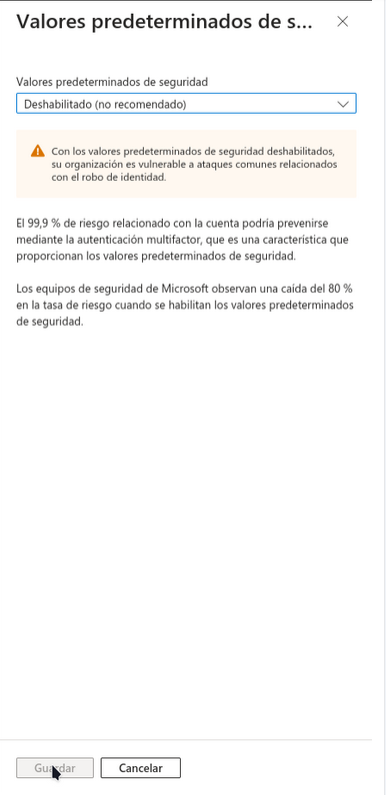
4. Al lado derecho de la pantalla aparecerán los controles para activar o desactivar los valores predeterminados de seguridad, seleccione la opción Deshabilitado (no recomendado) y luego haga clic en el botón Guardar.
5. Ahora ingrese al Centro de administración de Exchange con la URL https://admin.cloud.microsoft/exchange#/homepage
6. En el menú de la izquierda seleccione la opción Configuración
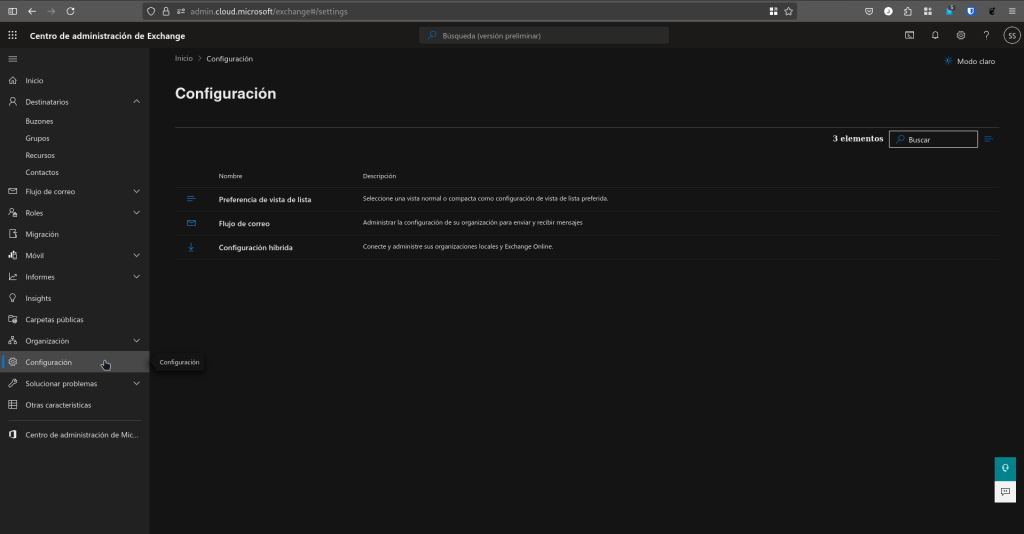
7. Luego haga clic en la opción Flujo de correo, desactive la casilla de verificación de la opción Desactivar el protocolo SMTP AUTH para su organización en la sección Seguridad y haga clic en el botón Guardar.

8. Por último puede realizar pruebas de envío de correo desde el servidor haciendo uso del siguiente comando:
echo “This is a test email body.” | mail -s “Correo Prod” -a “From: example@mail.com.co” micorreo@assureit.co
Reemplace el valor example@mail.com.co por la cuenta de correo configurada en el archivo sasl_passwords como remitente de postfix y el valor micorreo@assureit.co por la cuenta destino a donde desea que llegue el correo de prueba.